

اگر تا حالا یک فایل MP3 با نامی شبیه track04_(320)_final.mp3 باز کرده باشید و پلیر موزیک، بهجای این نام عجیب، عنوان و خوانندهی درست را نشان داده، دلیلش تگ ID3 است. برعکسش هم زیاد اتفاق میافتد: فایلی با نام تمیز، ولی پلیر فقط نام فایل خام را نشان میدهد — یعنی این فایل اصلاً تگ ندارد. در این مقاله دقیقاً توضیح میدهیم این لایهی داده چیست و چطور با آن کار کنید. برای ویرایش مستقیم، هر وقت خواستید میتوانید به ابزار رایگان موزیک متانما بروید.
تگ ID3 دقیقاً چیست؟
ID3 نام یک استاندارد متادیتا برای فایلهای صوتی MP3 است. این تگ یک بلوک دادهی کوچک است که معمولاً در ابتدای فایل صوتی قرار میگیرد و اطلاعاتی مثل نام آهنگ، خواننده، آلبوم، سال انتشار، ژانر و حتی تصویر کاور را در خودش نگه میدارد — کاملاً جدا از بایتهای صوتی فشردهشدهی اصلی.
تاریخچهی کوتاه ID3
نسخهی اول این استاندارد (ID3v1) در سال ۱۹۹۶ معرفی شد و بسیار ساده بود: یک بلوک ۱۲۸ بایتی ثابت در انتهای فایل، با فضای محدود برای هر فیلد. با رشد سریع موسیقی دیجیتال، این محدودیتها بهسرعت مشکلساز شدند — مثلاً نام آلبومهای طولانی یا کاراکترهای غیرانگلیسی بهدرستی ذخیره نمیشدند. ID3v2 در سال ۱۹۹۸ برای رفع همین مشکلات معرفی شد و امروز استاندارد اصلی مورد استفاده است.
تفاوت ID3v1 و ID3v2
- محل قرارگیری: ID3v1 در انتهای فایل است، ID3v2 در ابتدای فایل.
- محدودیت طول: ID3v1 هر فیلد را به ۳۰ کاراکتر محدود میکند، ID3v2 عملاً محدودیتی ندارد.
- پشتیبانی از عکس کاور: فقط ID3v2 این قابلیت را دارد (از طریق فریم APIC).
- پشتیبانی از زبانهای غیرانگلیسی: ID3v2 با رمزگذاری یونیکد (UTF-16) میتواند فارسی، عربی و هر زبان دیگری را درست ذخیره کند؛ ID3v1 این قابلیت را ندارد.
به همین دلیل، وقتی امروز دربارهی «تگ MP3» صحبت میکنیم، تقریباً همیشه منظورمان ID3v2 است — همان استانداردی که ابزار موزیک متانما هم برایش طراحی شده.
مهمترین فیلدهای ID3v2
- TIT2: عنوان آهنگ.
- TPE1: نام خواننده یا هنرمند.
- TALB: نام آلبوم.
- TYER / TDRC: سال انتشار.
- TCON: ژانر موسیقی.
- APIC: تصویر کاور آلبوم یا آهنگ.
در تب «همهی دادهها»ی ابزار موزیک متانما، فهرست کامل فریمهای ID3 موجود در فایلتان را میبینید.
تگ کجای فایل قرار دارد؟
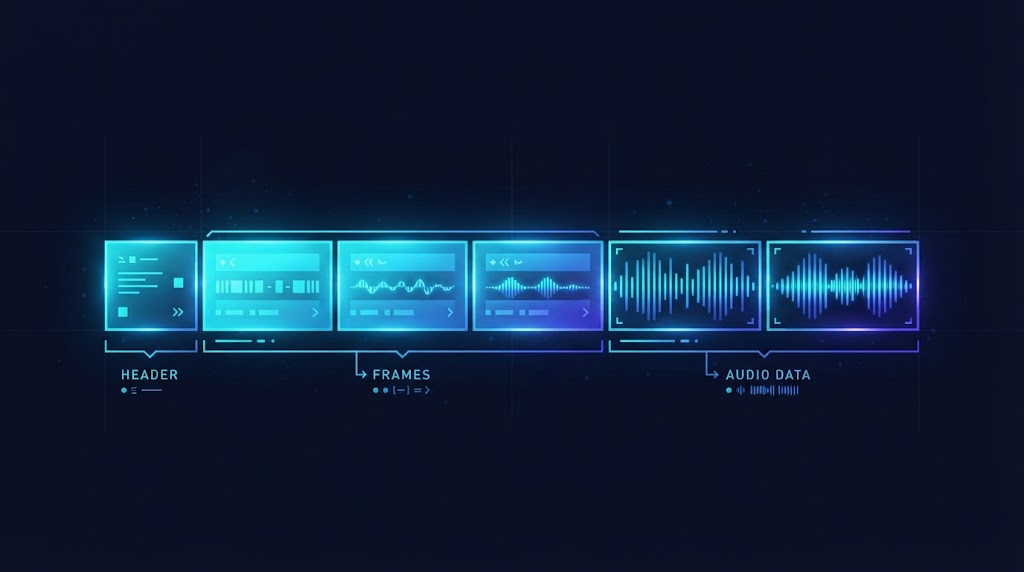
یک فایل MP3 با تگ ID3v2، این ساختار را دارد: ابتدا هدر تگ (که با حروف «ID3» شروع میشود)، سپس مجموعهای از فریمها (هر فریم یک شناسهی چهارحرفی مثل TIT2 دارد، بههمراه طول و محتوایش)، و بعد از همهی اینها، دادهی خام صوتی MP3 شروع میشود. برخی فایلهای قدیمیتر، علاوه بر این، یک ID3v1 هم در انتهای فایل دارند — به همین دلیل گاهی یک فایل همزمان دو نسخه از تگ را با خودش حمل میکند.
چرا نام آهنگهای دانلودی گاهی بههمریخته است؟
وقتی آهنگی از یک منبع نامعتبر دانلود میشود، معمولاً یکی از این اتفاقها افتاده:
- فایل اصلاً تگ ندارد و پلیر فقط نام فایل خام را نشان میدهد.
- تگها نادرست پر شدهاند (مثلاً نام سایت دانلود بهجای نام خواننده).
- عکس کاور یا وجود ندارد یا به یک لوگوی نامرتبط اشاره میکند.
در همهی این موارد، راهحل یکسان است: تگها را با اطلاعات درست بازنویسی کنید. جزئیات کامل این کار در راهنمای تغییر نام آهنگ و راهنمای تعویض عکس کاور آمده است.
چطور تگهای فایل خودم را ببینم؟
- فایل MP3 را در ابزار موزیک متانما بارگذاری کنید.
- در تب «خلاصه»، نام آهنگ، خواننده، آلبوم، سال و ژانر را میبینید.
- برای فهرست کامل و خام فریمها، به تب «همهی دادهها» بروید.
قدم بعدی: ویرایش یا حذف
بسته به هدفتان:
- برای اصلاح نام آهنگ یا خواننده، این راهنما را ببینید.
- برای تعویض یا افزودن عکس کاور، این راهنما کمک میکند.
- برای پاککردن کامل همهی تگها و شروع از صفر، این راهنما را دنبال کنید.
آیا فرمتهای دیگر صوتی هم همین سیستم تگ را دارند؟
هر فرمت صوتی استاندارد متادیتای مخصوص به خودش را دارد. فایلهای FLAC و OGG از سیستمی بهنام Vorbis Comments استفاده میکنند، فایلهای M4A/AAC (رایج در اکوسیستم اپل) از جعبههای متادیتای MP4 بهره میبرند، و WAV معمولاً از فریمهای LIST/INFO استفاده میکند. ساختار داخلی هرکدام متفاوت است، اما مفهوم کلی یکسان میماند: یک بخش جدا برای نگهداشتن نام آهنگ، خواننده و آلبوم، مستقل از دادهی صوتی اصلی. ابزار موزیک متانما در حال حاضر بر روی رایجترین و پرکاربردترین فرمت — یعنی MP3 با تگ ID3 — تمرکز دارد.
هماهنگی بین چند دستگاه و کتابخانهی موزیک
اگر آهنگهای خود را بین چند دستگاه (موبایل، لپتاپ، هارد اکسترنال) جابهجا میکنید، تگ ID3 تنها چیزی است که هویت آهنگ را در همهجا حفظ میکند — چون این اطلاعات داخل خود فایل ذخیره شده، نه در یک دیتابیس جداگانهی وابسته به یک دستگاه یا اپلیکیشن خاص. برای همین، وقتی تگهای یک آهنگ را یکبار درست کنید، همان فایل را میتوانید در هر پلیر و هر دستگاهی به اشتراک بگذارید و همیشه اطلاعات درست نمایش داده شود — بدون نیاز به تنظیم دوباره در هر برنامه.
فهرست کاملتر فریمهای رایج ID3v2
علاوه بر فریمهای اصلی که در بخش قبل معرفی کردیم، ID3v2 دهها فریم دیگر هم تعریف میکند که کمتر شناختهشدهاند اما در برخی فایلها دیده میشوند:
- TRCK: شمارهی ترک آهنگ در آلبوم (مثلاً ۳ از ۱۲).
- TPE2: هنرمند اصلی آلبوم، وقتی با خوانندهی هر آهنگ فرق دارد.
- TCOM: نام آهنگساز.
- COMM: یک کامنت یا توضیح آزاد.
- USLT: متن ترانه (Lyrics)، که برخی پلیرها میتوانند همزمان با پخش آهنگ نمایش دهند.
- TXXX: یک فریم سفارشی که هر برنامه میتواند برای ذخیرهی اطلاعات دلخواه خودش (مثل شناسهی دانلود یا امتیاز) از آن استفاده کند.
ابزار موزیک متانما روی رایجترین و پرکاربردترین فریمها (عنوان، خواننده، آلبوم، سال، ژانر، کاور) تمرکز دارد، اما گزینهی «دانلود نسخهی پاکشده» همهی این فریمها را — حتی آنهایی که نامشان را نمیدانید — یکجا حذف میکند.
آیا نوع فشردهسازی MP3 روی تگها تاثیر دارد؟
خیر. تگهای ID3 کاملاً مستقل از نرخ بیت (Bitrate) یا کیفیت فشردهسازی صوتی هستند. یک فایل MP3 با کیفیت ۱۲۸kbps دقیقاً همان ساختار تگگذاری یک فایل ۳۲۰kbps را دارد. این استقلال کامل بین لایهی صوتی و لایهی متادیتا، همان چیزی است که به ابزارهایی مثل متانما اجازه میدهد بدون کوچکترین تغییری در کیفیت صدا، فقط بخش تگ را بازنویسی کنند.
چه کسانی بیشتر با تگ ID3 سروکار دارند؟
گرچه هر کاربر عادی موزیک هم روزانه (بدون آگاهی) با تگ ID3 سروکار دارد، اما چند گروه بیشتر از همه به این استاندارد وابستهاند:
- خوانندگان و تهیهکنندگان مستقل: پیش از انتشار یک تکآهنگ، باید مطمئن شوند تگها (نام، خواننده، آلبوم، کاور) دقیق و حرفهای پر شدهاند.
- مدیران کتابخانهی موزیک شخصی: افرادی که کلکسیون بزرگی از فایلهای MP3 دارند و میخواهند آنها را مرتب و قابلجستوجو نگه دارند.
- سازندگان پادکست: برای معرفی درست هر قسمت در پلیرهای پادکست.
- رادیوهای اینترنتی و DJها: برای نمایش درست نام آهنگ و خواننده هنگام پخش زنده.
یک جمعبندی کوتاه پیش از رفتن سراغ ابزار
تگ ID3 شاید در نگاه اول یک جزئیات فنی کوچک بهنظر برسد، اما همان چیزی است که تفاوت بین یک کتابخانهی موزیک مرتب و یک پوشهی درهمریخته از فایلهای بینام را میسازد. حالا که میدانید این تگها چطور کار میکنند، وقت آن رسیده که واقعاً امتحانشان کنید.
جایگاه ID3 در تاریخچهی فرمتهای صوتی دیجیتال
ID3 همزمان با اوجگیری MP3 بهعنوان فرمت غالب موسیقی دیجیتال در اواخر دههی ۹۰ و اوایل دههی ۲۰۰۰ رشد کرد. در آن دوران، با گسترش پلیرهای موزیک قابلحمل و بعدها آیپاد و گوشیهای هوشمند، نیاز به یک راه استاندارد برای سازماندهی هزاران آهنگ بدون رجوع مداوم به یک پایگاهدادهی مرکزی، اهمیت زیادی پیدا کرد. ID3v2 دقیقاً همین نیاز را برطرف کرد: اطلاعات کافی برای سازماندهی کامل یک کتابخانهی بزرگ، مستقیم داخل خود فایلها، بدون وابستگی به هیچ سرویس یا نرمافزار خاصی.
سوالات متداول
چرا برخی MP3 هیچ تگی ندارند؟
معمولاً چون از منبعی دانلود شدهاند که تگگذاری نکرده، یا در فرآیند تبدیل فرمت تگها حذف شدهاند.
تفاوت ID3v1 و ID3v2 چیست؟
ID3v1 قدیمی و محدود است؛ ID3v2 در ابتدای فایل قرار دارد، محدودیت کاراکتری ندارد و از عکس کاور پشتیبانی میکند.
آیا ویرایش تگ ID3 به فایل صوتی آسیب میزند؟
خیر، چون این تگها کاملاً جدا از دادهی صوتی فشردهشده هستند.
آیا موتور تگنویسی متانما با تمام پلیرهای موزیک سازگار است؟
بله، چون خروجی دقیقاً طبق استاندارد رسمی ID3v2.3 ساخته میشود، استانداردی که تقریباً تمام پلیرهای موزیک — از قدیمی تا جدید — آن را پشتیبانی میکنند.
آیا تگ ID3 روی سرعت پخش یا بارگذاری فایل تاثیر دارد؟
تاثیر آن ناچیز است. حتی یک تگ با عکس کاور بزرگ، فقط چند صدم ثانیه به زمان خواندن اولیهی فایل اضافه میکند و هیچ تاثیری روی کیفیت یا روانی پخش صدا ندارد.
آیا میتوانم از طریق متانما، اطلاعات تگ چند فایل را با هم مقایسه کنم؟
در نسخهی فعلی، هر فایل باید جداگانه بارگذاری و بررسی شود؛ امکان مقایسهی همزمان چند فایل در یک صفحه وجود ندارد. با این حال، چون هر بررسی فقط چند ثانیه طول میکشد، مرور دستی چند فایل هم کار زمانبری نخواهد بود و میتوانید بهراحتی یکییکی همهی فایلهای کتابخانهی خود را بررسی کنید.
جمعبندی
تگ ID3 همان چیزی است که یک فایل صوتی بینام را به یک آهنگ قابلجستوجو در کتابخانهی موزیک تبدیل میکند. با ابزار رایگان موزیک متانما میتوانید در چند ثانیه هر بخش از این اطلاعات را ببینید، اصلاح کنید یا کامل پاک کنید.