اگر فایل MP3 دانلودی شما در پلیر موزیک با اسمی مثل audio_320kbps_final (1) نمایش داده میشود، مشکل از خود فایل صوتی نیست — تگ Title آن یا خالی است یا اشتباه پر شده. خبر خوب این است که اصلاحش خیلی سادهتر از چیزی است که فکرش را میکنید. کافی است فایل را در ابزار رایگان موزیک متانما باز کنید.
چرا نام آهنگ گاهی اشتباه یا بیمعنی نمایش داده میشود؟
معمولاً یکی از این حالتهاست:
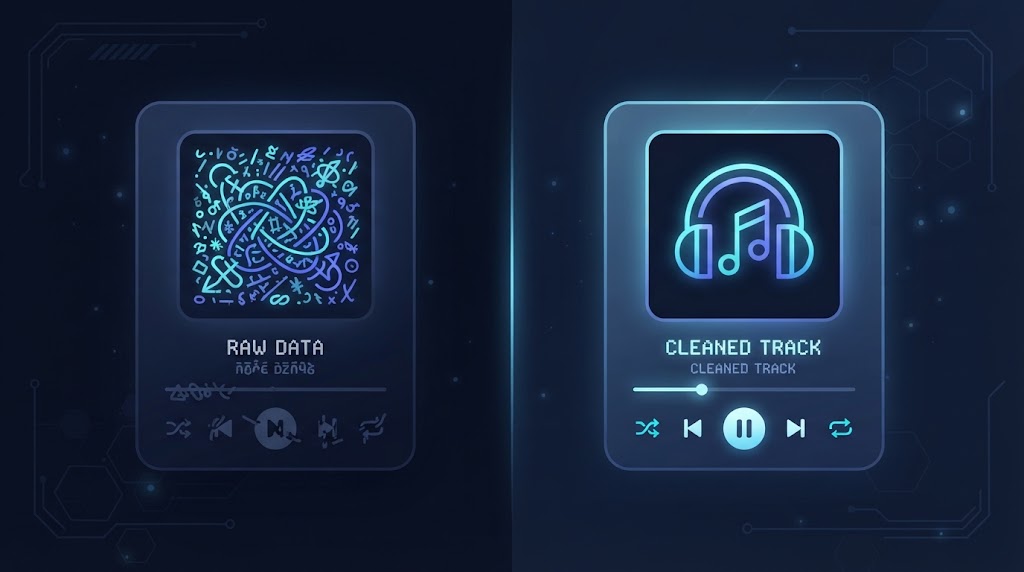
- فایل از یک منبع دانلود بدون تگگذاری آمده و تگ Title اصلاً وجود ندارد؛ پلیر ناچار نام فایل خام را نشان میدهد.
- تگ Title پر شده اما نادرست — مثلاً نام سایت دانلود یا یک کد بیمعنی داخلش نوشته شده.
- فایل از یک فرمت دیگر (مثل استریم یا کانورت آنلاین) تبدیل شده و در این فرآیند تگها از بین رفتهاند.
تفاوت نام فایل با تگ Title
این دو کاملاً مستقل از هم هستند. نام فایل (مثلاً song.mp3) فقط برای سیستمعامل شما معنی دارد و هر وقت بخواهید میتوانید عوضاش کنید — اما این کار هیچ تاثیری روی چیزی که پلیرهای موزیک نشان میدهند ندارد. آنچه پلیر نشان میدهد، از تگ Title داخل خود فایل خوانده میشود. برای همین، تغییر نام فایل در ویندوز یا موبایل، مشکل «اسم اشتباه در پلیر» را حل نمیکند؛ باید مستقیم سراغ تگ بروید.
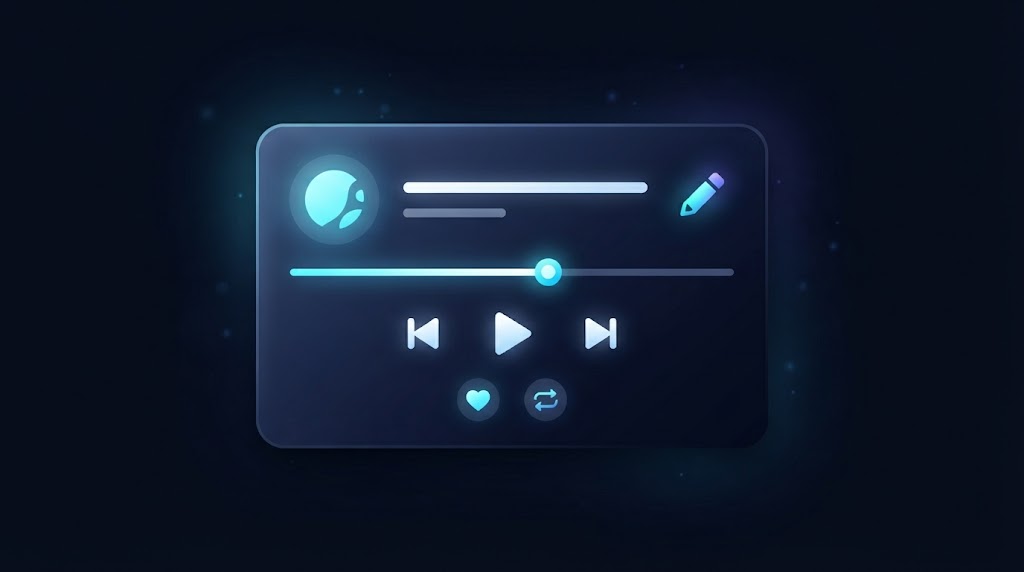
در ابزار موزیک متانما، فیلد «نام آهنگ» دقیقاً همان تگ Title را ویرایش میکند — همانی که همهی پلیرها میخوانند.
آموزش گامبهگام تغییر نام آهنگ
- فایل MP3 را در ابزار موزیک متانما بارگذاری کنید.
- به تب «ویرایش فیلدها» بروید.
- در فیلد «نام آهنگ»، عنوان درست را تایپ کنید (مقدار قبلی، در صورت وجود، از قبل نمایش داده میشود).
- سایر فیلدها (خواننده، آلبوم و…) را دستنخورده بگذارید اگر نمیخواهید تغییر کنند.
- روی «اعمال تغییرات و دانلود» بزنید تا فایل جدید با نام درست ساخته شود.
آیا میتوانم نام آهنگ را فارسی بنویسم؟
بله، بدون هیچ مشکلی. موتور تگنویسی متانما از رمزگذاری یونیکد (UTF-16) استفاده میکند، یعنی نامهای فارسی، عربی یا هر زبان دیگری کاملاً درست ذخیره و در اکثر پلیرهای مدرن (ویندوز، اندروید، iOS، فوبار و…) بهدرستی نمایش داده میشوند.
تغییر همزمان خواننده و آلبوم
وقتی در تب ویرایش هستید، میتوانید همزمان با اصلاح نام آهنگ، فیلدهای «خواننده» و «آلبوم» را هم درست کنید — نیازی نیست این کار را در چند مرحلهی جدا انجام دهید. جزئیات بیشتر دربارهی فیلد آلبوم را در راهنمای تغییر نام آلبوم بخوانید.
چرا گاهی فقط تگ Title خراب است ولی بقیه درستاند؟
این حالت خیلی رایج است، بهخصوص در فایلهایی که از پلتفرمهای اشتراکگذاری یا رباتهای تلگرام دانلود شدهاند. بعضی از این منابع، یک اسکریپت خودکار دارند که فقط فیلد Title را با نام کانال یا لینک دانلود جایگزین میکند، اما فیلدهای دیگر (خواننده، آلبوم) را دستنخورده میگذارند، چون اصلاً به آنها دسترسی نداشته یا برایشان مهم نبوده. به همین دلیل، وقتی چنین فایلی را باز میکنید، معمولاً میبینید نام خواننده درست است اما عنوان آهنگ یک متن تبلیغاتی یا لینک عجیب است. راهحل ساده است: فقط همان یک فیلد را در تب ویرایش پاکسازی کنید و بقیه را دستنخورده بگذارید.
یک ترفند برای اصلاح چند آهنگ از یک آلبوم
اگر چند آهنگ از یک آلبوم دارید که همهشان مشکل مشابهی در تگ Title دارند (مثلاً همه با یک پیشوند تبلیغاتی شروع میشوند)، بهتر است قبل از شروع، یک الگوی نامگذاری ثابت برای خودتان تعریف کنید — مثلاً «نام خواننده - نام آهنگ». این کار باعث میشود کتابخانهی موزیک شما بعد از اصلاح همهی فایلها، ظاهری یکدست و مرتب داشته باشد، بهجای اینکه هر آهنگ سبک نامگذاری متفاوتی داشته باشد.
چطور مطمئن شوم تغییر واقعاً اعمال شده؟
بعد از دانلود فایل ویرایششده، سادهترین راه این است که همان فایل جدید را دوباره در ابزار موزیک متانما بارگذاری کنید و به تب «خلاصه» نگاه کنید. اگر نام آهنگ درست نمایش داده شود، یعنی تگ با موفقیت نوشته شده. همچنین میتوانید فایل را در پلیر موزیک پیشفرض دستگاهتان باز کنید تا مطمئن شوید نمایش نهایی هم درست است.
استفاده از علائم خاص در نام آهنگ
اگر نام آهنگ شامل علائمی مثل پرانتز، کاما یا نویسههای خاص فارسی (مثل نیمفاصله) است، نگران نباشید — موتور تگنویسی متانما همهی این کاراکترها را بدون مشکل ذخیره میکند، چون از رمزگذاری استاندارد یونیکد استفاده میشود. تنها نکتهای که باید رعایت کنید این است که هنگام تایپ در فیلد نام آهنگ، از همان علائمی استفاده کنید که میخواهید در پلیر نمایش داده شود؛ ابزار هیچ تغییری در متن شما اعمال نمیکند.
نام آهنگهای با خوانندهی مهمان (فیت)
برای آهنگهایی که دو یا چند خواننده دارند، رایجترین الگو این است که نام خوانندهی اصلی در فیلد «خواننده» و نام خوانندهی مهمان بهصورت «(feat. نام خواننده)» در انتهای فیلد «نام آهنگ» نوشته شود — دقیقاً همان الگویی که در اکثر سرویسهای موزیک بینالمللی رایج است. برای مثال: نام آهنگ میتواند «نام قطعه (feat. نام خوانندهی دوم)» باشد، در حالی که خوانندهی اصلی همچنان در فیلد جداگانهی خودش ثبت میشود.
نسخههای ریمیکس، لایو و آکوستیک
وقتی چند نسخهی متفاوت از یک آهنگ دارید (نسخهی اصلی، ریمیکس، اجرای زنده، نسخهی آکوستیک)، بهتر است نوع نسخه را در همان فیلد عنوان مشخص کنید تا در پلیر و پلیلیستها اشتباه گرفته نشوند. الگوی رایج این است: «نام آهنگ (Remix)» یا «نام آهنگ - Live Version» یا «نام آهنگ (Acoustic)». این کار بهخصوص وقتی چند نسخه از یک آهنگ در یک پوشه یا پلیلیست کنار هم قرار دارند، از سردرگمی جلوگیری میکند.
آیا اپلیکیشنهای کتابخانهی موزیک بعد از تغییر عنوان بهروزرسانی میشوند؟
اکثر اپلیکیشنهای موزیک (مثل موزیک پلیر پیشفرض اندروید، iTunes/Apple Music روی مک، یا فوبار۲۰۰۰ روی ویندوز) کتابخانهی خودشان را بهصورت دورهای اسکن میکنند. اگر بعد از جایگزینکردن فایل ویرایششده، هنوز عنوان قدیمی را میبینید، معمولاً یک اسکن دستی یا راهاندازی مجدد اپلیکیشن کافی است. بعضی اپلیکیشنها هم گزینهای بهنام «Refresh Library» یا «بهروزرسانی کتابخانه» دارند که این فرآیند را سریعتر میکند.
آیا باید نام فایل را هم تغییر دهم؟
تغییر نام خود فایل (مثلاً از track04.mp3 به song-name.mp3) کاملاً اختیاری است و هیچ تاثیری روی تگ Title ندارد؛ این دو کاملاً مستقل از هم عمل میکنند. اما برای سازماندهی بهتر فایلها روی هارددیسک یا موبایل (بهخصوص اگر بخواهید فایلها را دستی مرور کنید)، توصیه میشود نام فایل را هم هماهنگ با تگ عنوان تغییر دهید. این کار صرفاً یک نکتهی ظاهری برای خودتان است، نه یک نیاز فنی برای درستکارکردن پلیرها.
خلاصهی گردشکار پیشنهادی
- فایل مشکلدار را در ابزار موزیک متانما باز کنید.
- در تب «خلاصه»، ببینید مشکل دقیقاً کجاست (عنوان، خواننده یا هر دو).
- فقط فیلد یا فیلدهای مشکلدار را در تب «ویرایش فیلدها» اصلاح کنید.
- فایل را دانلود و در پلیر موزیک تست کنید.
- در صورت نیاز، نام فایل را هم برای سازماندهی بهتر تغییر دهید.
اهمیت نام درست برای جستوجوی صوتی و پلیلیستهای هوشمند
خیلی از دستیارهای صوتی و اسپیکرهای هوشمند، آهنگهای کتابخانهی شخصی را بر اساس تگ Title جستوجو میکنند. اگر بگویید «فلان آهنگ را پخش کن» ولی تگ عنوان آن آهنگ چیزی نامرتبط یا اشتباه باشد، دستیار صوتی قادر به پیداکردن آن نخواهد بود. همین موضوع برای پلیلیستهای خودکار («بهترین آهنگهای من»، «پرتکرارترینها») هم صدق میکند — این ویژگیها معمولاً بر پایهی دادههای تگ (نه نام فایل) کار میکنند. یک نام آهنگ درست، پایهی همهی این قابلیتهای هوشمند است.
یک نکتهی مهم دربارهی هماهنگی سراسری کتابخانه
اگر کتابخانهی بزرگی از آهنگهای مختلف دارید، سعی کنید یک قاعدهی ثابت برای نوشتن عنوانها در نظر بگیرید — مثلاً همیشه بدون علائم نگارشی اضافی، یا همیشه با حروف بزرگ در ابتدای هر کلمهی انگلیسی. این هماهنگی باعث میشود هنگام مرتبسازی الفبایی یا جستوجو در کتابخانه، نتایج منظمتر و قابلپیشبینیتری داشته باشید، بهخصوص وقتی صدها آهنگ را مدیریت میکنید.
سوالات متداول
آیا تغییر نام آهنگ روی کیفیت صدا تاثیر دارد؟
خیر، تگ Title کاملاً جدا از دادهی صوتی است.
آیا باید هر بار فایل اصلی را نگه دارم؟
بله، توصیه میشود؛ چون فایل خروجی همیشه یک نسخهی جدید است و فایل اصلی دستنخورده باقی میماند.
اگر تگ Title را خالی بگذارم چه میشود؟
در آن صورت فایل خروجی اصلاً تگ Title نخواهد داشت و پلیرها به نام فایل خام برمیگردند.
آیا این ابزار محدودیت تعداد کاراکتر برای نام آهنگ دارد؟
خیر، برخلاف استاندارد قدیمی ID3v1 که هر فیلد را به ۳۰ کاراکتر محدود میکرد، ID3v2 عملاً هیچ محدودیت عملی برای طول نام آهنگ ندارد.
آیا لازم است بعد از هر ویرایش، فایل را در چند پلیر مختلف تست کنم؟
لازم نیست، اما یک تست سریع در پلیر پیشفرض دستگاهتان کافی است تا مطمئن شوید تغییرات درست اعمال شده — بهخصوص برای نامهای فارسی یا حاوی علائم خاص.
آیا متانما اطلاعات فایل من را جایی ذخیره میکند؟
خیر، هیچ دادهای از فایل شما در هیچ سروری ذخیره نمیشود. بهمحض بستن یا رفرشکردن صفحه، تمام اطلاعات پردازششده از حافظهی مرورگر پاک میشود و هیچ ردی از فایل شما روی هیچ سروری باقی نمیماند و هیچکس دیگری هم به آن دسترسی نخواهد داشت.
جمعبندی
اصلاح نام آهنگ فقط چند کلیک فاصله دارد. با ابزار رایگان موزیک متانما، تگ Title را درست کنید تا هر پلیری، روی هر دستگاهی، عنوان درست را نشان دهد — بدون هیچ هزینهای و بدون نیاز به نصب هیچ نرمافزاری.